OBS Studio 2026保姆级录屏攻略:游戏/网课/会议怎么录才清晰又不卡
发布:2026-07-24 作者:源林小栈 浏览:267
录屏这件事,很多人卡在第一步——打开软件,满屏英文和滑块,关了。我当初也是。但真用顺了 OBS Studio 之后才发现,它难的不是功能多,而是没人告诉你「新手只需要动哪几个开关」。下面以 2026 年的最新版(31.x 系列)为例,把录屏讲成人话。
一、为什么是 OBS
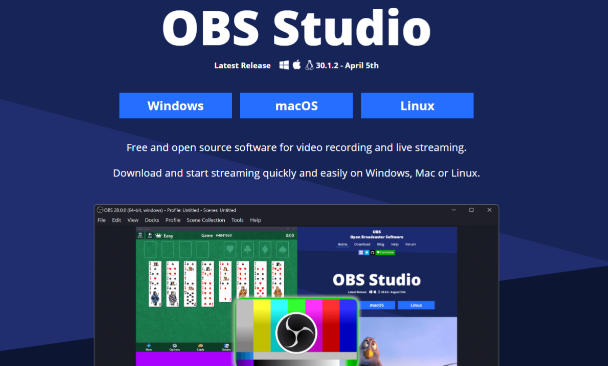
免费、开源、没水印、没录制时长限制,Windows / macOS / Linux 通吃。市面上那些「一键录屏」小工具,要么带水印,要么悄悄收费,OBS 是少有的、真的完全免费的硬货。
二、先搞懂两个词,后面就通了
场景(Scene): 你可以理解为「一个画面布局」,比如「游戏录制」是一个场景,「网课录制」是另一个。
来源(Source): 塞进场景里的东西,比如「显示器捕获」「窗口捕获」「麦克风」「系统声音」。
一个场景里可以叠多个来源,像叠图层。
三、录屏前必改的 3 个设置(重点)
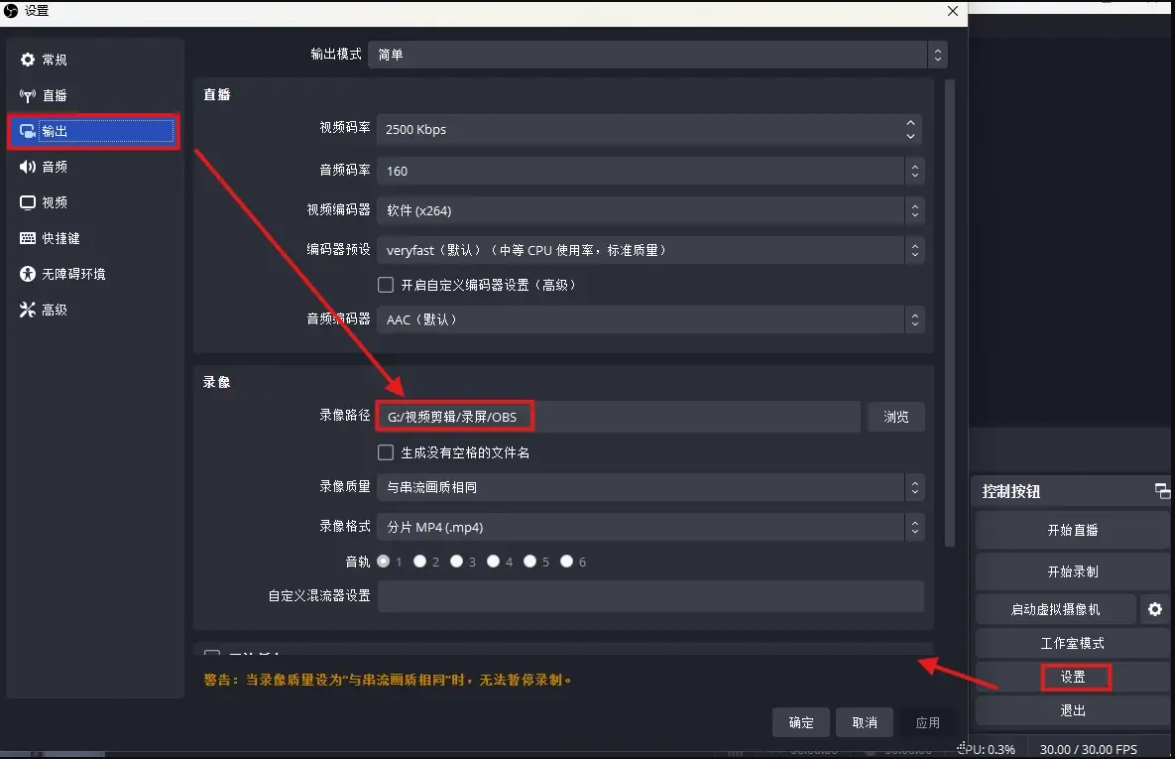
打开「文件 → 设置」:
1. 输出(Output)
输出模式选「简单」就够新手用。
录制路径选个空间大的盘。
录制质量选「高质量,中等文件大小」或「接近无损」,别选「与串流相同」(那是给直播用的,文件小但糊)。
编码器:有独显就选硬件(NVIDIA NVENC / AMD AMF),没独显选 x264(吃 CPU)。录制比特率填 20000–40000 kbps,想要更清晰就往高填,硬盘够就别省。
2. 视频(Video)
基础分辨率填你屏幕原生分辨率(如 1920×1080)。
输出分辨率一样或按需缩放。
FPS 选 30(网课/会议够)或 60(游戏更顺)。
3. 音频(Audio)
桌面音频选「默认」或你的扬声器;麦克风选你的话筒设备。采样率保持 48kHz。
四、加来源,开始录
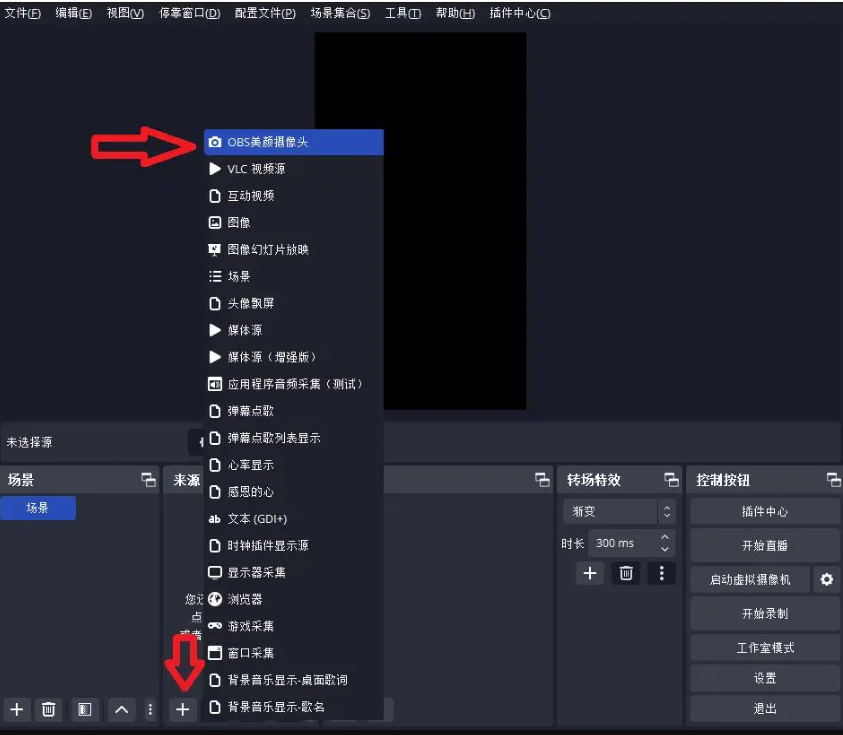
在「来源」框点 + :
录全屏游戏/桌面:选「显示器捕获」。
只录某个窗口(比如浏览器):选「窗口捕获」,挑对应窗口,能避免录到隐私弹窗。
要说话:来源里加「音频输入捕获」,选麦克风。
要录系统声音(比如网课讲解声):加「音频输出捕获」。
布置好后,右下角点「开始录制」,结束点「停止录制」,文件就在你设的路径里。
五、新手最常踩的 4 个坑
录出来黑屏: 基本是显卡切换问题。笔记本双显卡的,在来源属性里把「适配器」改成独显;或右键 OBS 图标 → 用独显运行。
画面卡顿掉帧: 比特率别低但也别离谱;游戏录制时关掉「显示器捕获」改用「游戏捕获(Game Capture)」,它直接抓游戏画面,效率高很多。
没声音: 检查音频来源有没有加对设备,混音器里那条轨道是不是被静音(点了小喇叭)。
文件巨大: 60 帧 + 高比特率很占空间,普通网课用 30 帧 + 中质量足够,一节 45 分钟也就几百 MB。
六、三种场景的速记参数
录游戏: 游戏捕获 + NVENC + 60fps + 40000kbps,画质拉满。
录网课: 窗口捕获 + x264 + 30fps + 8000–12000kbps,文件友好。
录会议: 窗口捕获 + 系统声音 + 麦克风,30fps 足够。
结尾: OBS 真正难的只有「第一次」。照上面把三个设置改完,你就能录出比很多收费软件还干净的视频。剩下的高级玩法(场景切换、滤镜、推流)等用熟了再慢慢挖。
版权声明:本站尊重软件著作权、商标权及相关权益,资源仅限公开发布或允许传播的版本。如页面内容涉及权益问题,请联系我们,我们将在核实后及时处理。
标题: OBS Studio 2026保姆级录屏攻略:游戏/网课/会议怎么录才清晰又不卡 原文地址: https://sy.yuanlinrj.com/post/130.html
相关文章
- 11-13「抟风九野」今天开了,《西游:笔绘西行》3.1版本这些事得先弄清
- 11-13神雕侠侣手游「意志幻影」资料片上线:新系统、新玩法、老道具都有去处
- 11-12大话西游归来11月12日更新速览:新白金伙伴竞猜、天命之路换新赛季
- 11-11完美国际二十周年「九州同庆」11月11日上线:祖龙城游园会开了
- 11-11复古武侠MMO《烽烟破晓》11月13日全平台公测:不卖数值只卖外观
- 11-10星球:重启 三周年庆典11月11日开启|全面进化版本与非遗联动飞龙
- 11-10GigaBash Mobile安卓上线|把哥斯拉和奥特曼搬进手机乱斗
- 11-09经典单机黑道圣徒3登陆手机,iOS和安卓双端上线
- 11-09米哈游新作星布谷地定档十二月,这款星际田园能火吗
- 11-08霓虹人生测试开启,杭州傲娇把时间变成钱,二次元赛博朋克都市RPG长这样
- 热门手游
-
-
火影忍者手游

大小:1.7GB
作为日本国民级动漫《火影忍者》的正版授权手游,这款游戏自上线以来就凭借对原著的高度还原和流畅的格斗体验,在国内动作手游市...
立即下载 -
恋与深空

大小:2992M
《恋与深空》是叠纸游戏研发的次世代3D沉浸恋爱互动手游,延续恋与系列世界观,将背景设定在近未来科幻都市。玩家将作为深...
立即下载 -
使命召唤手游

大小:2067M
《使命召唤手游》(CallofDutyMobile,简称CODM)是由动视正版授权、腾讯天美工作室群研发的第一人...
立即下载 -
开心消消乐

大小:377M
《开心消消乐》是由乐元素科技打造的国民级休闲三消手游,自上线以来凭借低门槛的操作、治愈的美术风格与持续迭代的内容,成为覆...
立即下载 -
猫咪和汤-猫咪经营手游

大小:601M
《猫咪和汤》是一款主打治愈画风的猫咪主题放置经营手游,由Neowiz发行,凭借软萌可爱的猫咪形象与轻松零压力的放置玩...
立即下载
-
- 热门应用
-
-
猫箱

大小:172.93M
喜欢跟AI聊天玩角色扮演的话,猫箱算是体验做得比较好的一款,字节旗下的产品,原来叫话炉后来改的名,AI对话的自然度...
立即下载 -
58同城

大小:130M
58同城是58同城信息技术有限公司旗下的综合性本地生活服务平台,深耕同城服务领域十余年,覆盖全国超400座城市...
立即下载 -
迅雷手机版

大小:192M
迅雷是迅雷网络技术有限公司推出的经典下载工具,自PC时代起便是国内用户熟知的下载利器,移动端版本延续了核心的高速下载...
立即下载 -
即梦AI

大小:270
即梦AI是字节跳动自研的一站式AI图像创作应用,依托前沿的生成式AI模型技术,将专业绘画能力转化为低门槛的大...
立即下载 -
X浏览器

大小:1.99M
X浏览器是北京心往科技开发的一款主打极简主义的安卓移动端浏览器,秉承“回归浏览器本质”的产品理念,摒弃了新闻资讯、...
立即下载
-